

Работа с макетами
Чтобы начать создавать карты им нужен макет
Макет позволяет стандартизировать внешний вид будущих карт. Устанавливает базовые тексты в карте, цвет и изображения.
Оглавление
# Создайте макет
- Зайдите в PRIME HILL под своим логином и паролем;
- Откройте вкладку Макеты, далее выберите Основное;
- Нажмите на кнопку Создать макет;
- Введите название будущего макета например, Основной;
- Выберите один из типов карт — Карта, Купон, Билет, Посадочный талон или Общая карта;
- Нажмите Создать;
- Отредактируйте макет.
# Отредактируйте созданный макет
Редактирование макета состоит из 4-х этапов — редактирование дизайна макета, редактирование текстов на лицевой стороне, редактирование текстов на информационной стороне и настройка прочих параметров макета.
- Перейдите на вкладку Макеты — Основное;
- Нажмите кнопку Выбрать макет, выберите макет из выпадающего списка;
- Далее либо следуйте мастеру настройки, нажимая кнопку Далее в каждом разделе, либо перейдите к нужному разделу отредактируйте его;
- Выберите раздел Дизайн, чтобы установить логотип, центральное изображение и выдать цвет фона, заголовков и текстов;
- Выберите раздел Лицевая сторона, чтобы установить тексты на лицевой стороне;
- Выберите раздел Информационная сторона, чтобы редактировать тексты на оборотной стороне;
- Выберите раздел Настройки, чтобы выбрать правила нумерации карт, установить геоточки, и сформировать правила для баркодов карт;
- После того, как вы отредактировали Ваш макет нажмите Сохранить, чтобы просто сохранить изменения;
- Чтобы обновить действующие карты нажмите кнопку Обновить.
# Дизайн макета
Лицевая сторона — первое, что видит владелец карты, следовательно к ее дизайну нужно подходить внимательно, но вы в любой момент сможете изменить все графические файлы и цвета.
- Выберите нужный вам макет;
- Перейдите на вкладку Макеты — Дизайн;
- Создайте PUSH-иконку, логотип и центральное изображение по следующим параметрам:
- Формат картинки — .png;
- Цветовое пространство Apple RGB или sRGB;
- PUSH-иконка — 114 x 114px;
- Логотип — 480 x 150px;
- Центральное изображение — 1125 x 432px;
- Нажмите Изменить PUSH, чтобы загрузить PUSH-иконку;
- Нажмите Изменить LOGO, чтобы загрузить Логотип;
- Нажмите Изменить STRIP, чтобы загрузить Центральное изображение;
- Выберете цвет фона, цвет заголовка и цвет текста;
- Нажмите Сохранить или Далее.
# Лицевая сторона
По мимо графических элементов на лицевой стороне есть еще и текстовые секции, секция состоит из заголовка и текста. Количество секций на лицевой стороне зависит от типа карты.
- Выберите нужный вам макет;
- Перейдите на вкладку Макеты — Лицевая сторона;
- Чтобы добавить текстовую секцию выберите область в карте кликнув по ней — верхняя область, средняя область или нижняя область (см. изображение 1);
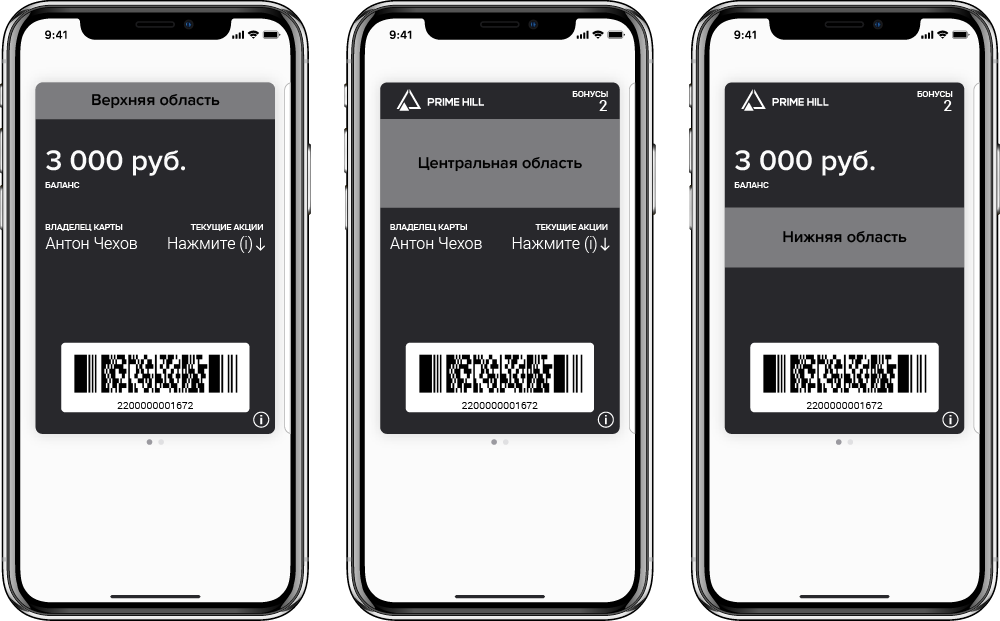
- Далее нажмите кнопку Добавить секцию, чтобы создать новую секцию;
- Введите текст заголовка и текст секции;
- Вместо текста секции или заголовка вы можете подставлять переменные;
- Создайте и заполните секции во всех нужных Вам областям.
- Нажмите Сохранить или Далее;
# Информационная сторона
На информационной стороне нет картинок, но зато есть ссылки, emoji и просто 8 секций по 2,5 тысяч символов, где Вы сможете разместить всю необходимую информацию о Вашем заведении, все ваши контакты, соц. сети, сайты и т.д. А самое главное — тут нужно разместить информацию о прошлом и будущем визите (если это предусмотрено форматом Вашего заведения), чтобы карты смогли напомнить Вашему клиенту, что он давно не был или же наоборот, напомнить, что завтра ему нужно быть у Вас.
- Выберите нужный вам макет;
- Перейдите на вкладку Макеты — Информационная сторона;
- Нажмите кнопку Добавить секцию;
- Заполните у секции заголовок и текст;
- Добавьте и заполните нужное количество секций;
- Нажмите Сохранить или Далее.
# Настройки
В настройках Вам нужно установить правила формирования номера карт, установить геоточки на вашем заведении, чтобы проходящие мимо Вас, не проходили мимо, а также настроить баркод.
- Выберите нужный вам макет;
- Перейдите на вкладку Макеты — Настройки;
- Настройте нумерацию;
- Создайте геоточки;
- Нажмите Добавить геотег;
- Введите адрес Вашего заведения;
- Введите текст PUSH-уведомления;
- Добавиьте нужное количество геотегов.
- Настройте баркод;
- Включите использование баркода установив чекбокс Использовать баркод;
- Выберите один из поддерживаемых вариантов баркода подходящий под ваши задачи в поле Формат
- PDF417 — двумерный баркод для хранения номера карты в буквенном и числовом формате;
- QR-code — двумерный баркод для хранени любой информации, в том числе и ссылок;
- Aztec — двумерный баркод для хранени любой информации, в том числе и ссылок;
- Code-128 — однокамерный баркод для хранения. номера карты в числовом формате; (Не поддерживается iOS младше 6.0);
- Выберите что выводить в содержимое баркода в поле Содержимое
- Номер карты — для того, чтобы карту можно было считать сканером;
- Ссылку на карты — для того, чтобы картой можно было поделиться (Дублем этой же карты!);
- Произвольное — чтобы в баркод зашифровать что-то произвольное, например, ссылку на получение новой карты;
- Выберите что выводить в подписи баркода в поле Подпись
- Номер карты — для того, чтобы можно было прочитать номер карты;
- Произвольное — для того, чтобы вставить произвольный текст, например, название Вашего заведения;
- Без подписи — подпись будет скрыта;
- Нажмите Сохранить или Готово.
# Копировать макет
Если Вам нужно создать много похожих макетов или макетов под акции, скопируйте основной макет и отредактируйте его.
- Выберите нужный вам макет;
- Нажмите кнопку Копировать;
- Новый макет будет доступен в списке макетов с наименованием формата Копия_имя.старого.макета;
- Отредактируйте скопированный макет;