Настройка интеграции
PRIME HILL для r_keeper выступает дисконт сервером, который рассчитывает и планирует различные акции и привилегии для гостей Вашего заведения.
# Общее
Плагин PRIME HILL для r-keeper позволяет напрямую интегрировать r-keeper c PRIME HILL без использования r-keeper ПДС или CRM. Все расчеты акций, скидок и бонусов производятся в PRIME HILL.
В рамках интеграции доступны все возможные комбинации взаимодействия с клиентом при построении сценариев программы лояльности PRIME HILL.
Электронные карты PRIME HILL позволяют создавать защищенные баркоды карт, при чекине гостя через Мобильный официант R-keeper, 2D сканер или через код с клавиатуры. Под защищенными баркодами подразумевается зашифрованный в баркод или выведенный в карту токен карты, который обновляется с заданной периодичностью и/или после каждой транзакции.
# Требования
- r-keeper v.7 и новее;
- Лицензия PH plugin – r-keeper — приобретается в PRIME HILL;
- Исходящий̆ доступ с ПК с farcards в Интернет без прокси на внешние адреса к портам 80 и 443 (http и https);
- Farcards v.6.n;
- Оборудование для приема карт – 2D сканер или Мобильный официант r-keeper (не обязательны, но желательны для удобства).
# Настройка станции
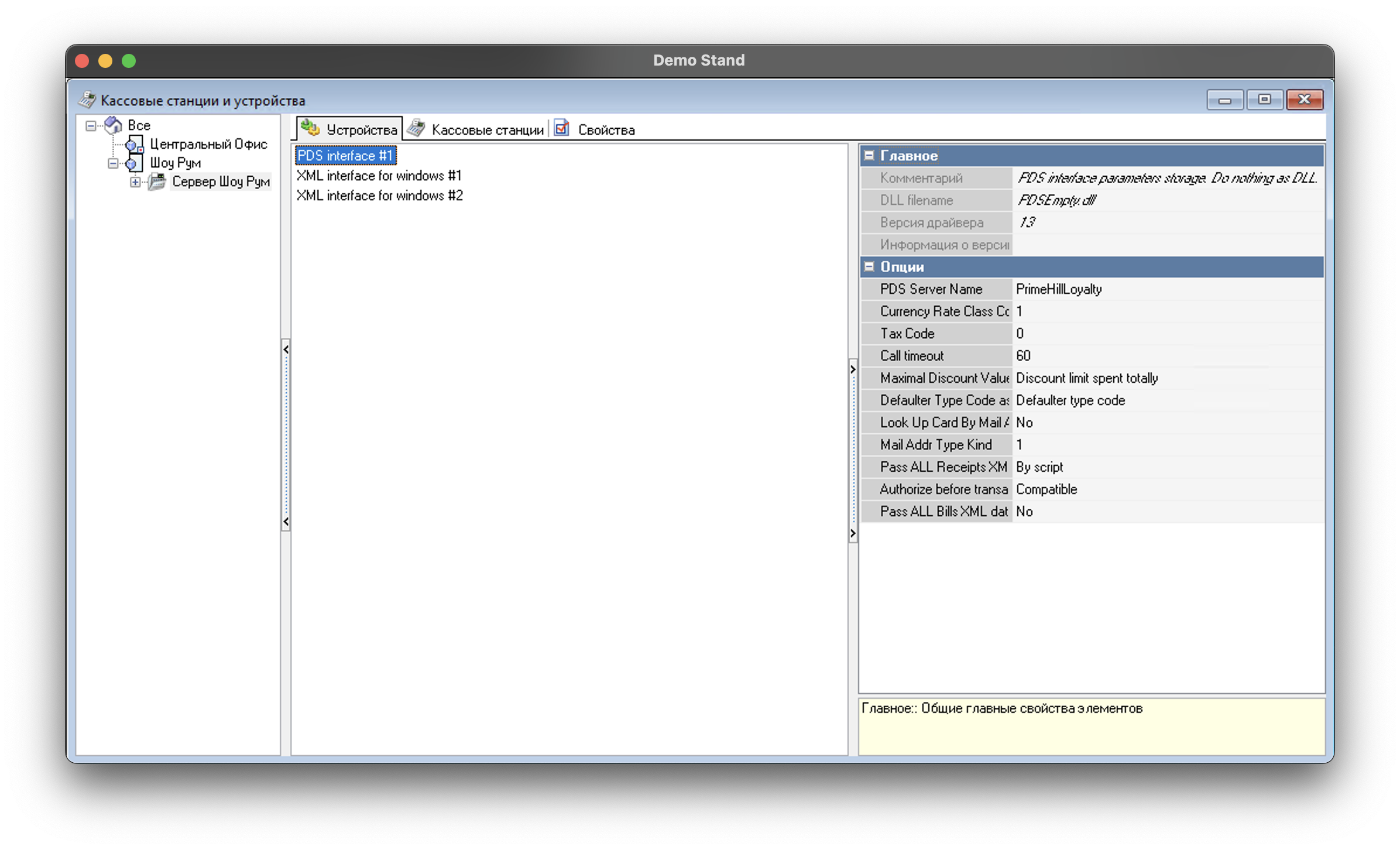
- Откройте Сервис → Станции и Устройства;
- Выберите Midserv для которого проводите настройку → в поле Устройства нажмите правой кнопкой мыши → Список драйверов → Выберите интерфейс – PDS interface;
- В свойствах интерфейса в поле PDS Server Name укажите PrimeHillLoyalty;
- Сохраните настройки.
# Создание интерфейса
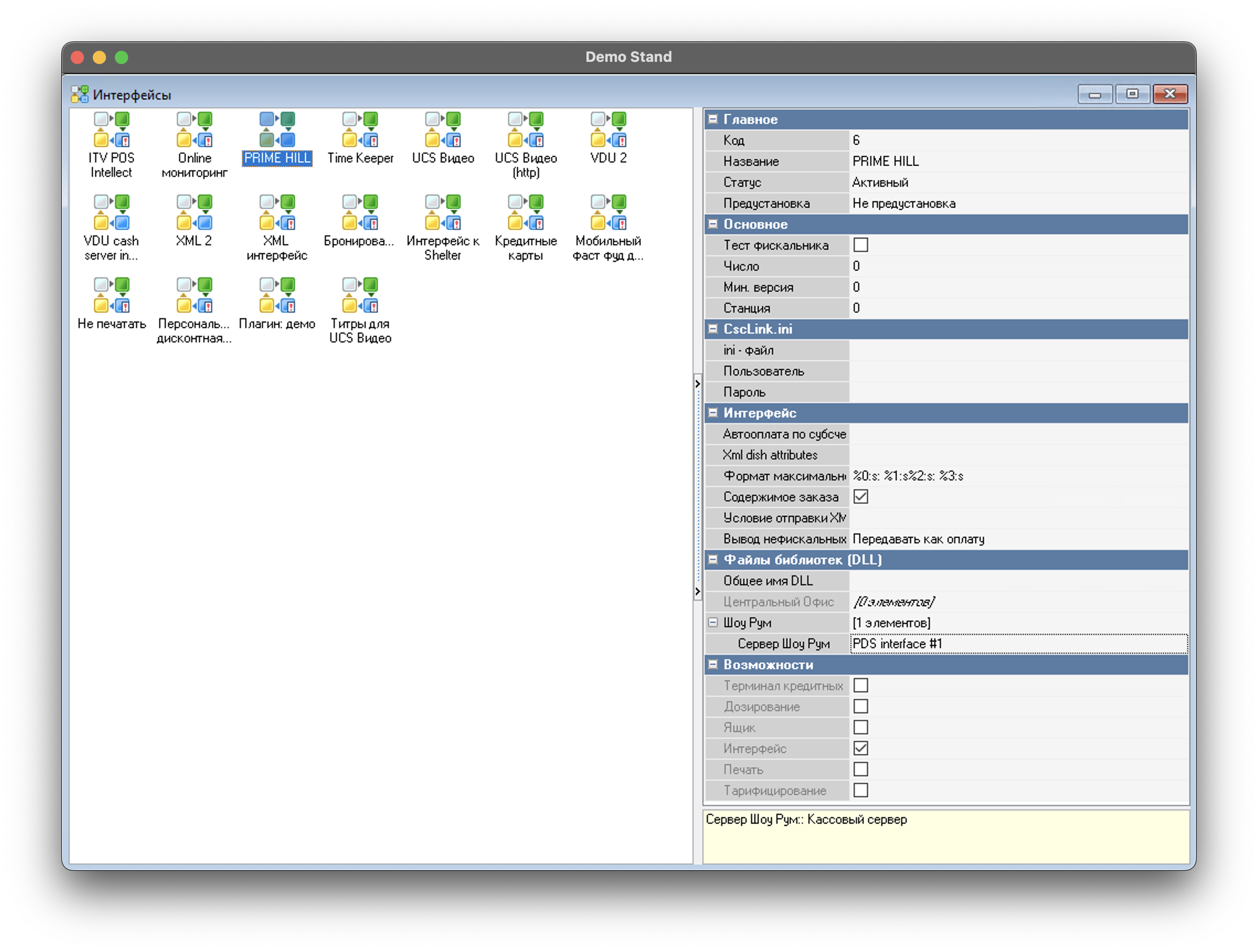
- Откройте Сервис → Интерфейсы;
- В поле Интерфейсы нажмите правой кнопкой мыши → Новый интерфейс;
- Для вашего кассового сервера укажите PDS интерфейс, созданный в пункте настройка станции;
- В поле Вывод нефискальных платежей в xml укажите Передавать как оплату;
- Установите галочку в поле Содержимое заказа;
- Сохраните изменения.
# Создание MCR алгоритма
В PRIME HILL картам может быть присвоен любой номер карты, но по умолчанию выставляется 6 значные номера карт. Следовательно в маске MCR алгоритма по умолчанию можно выставить iiiiii если вам не нужна иная нумерация для карт.
При проведении карты на кассовой станции или на станции официанта в PRIME HILL отправляется запрос с номером карты без маски. Следовательно, если номер пластиковой карты при прокатке в блокнот выглядит так: =199=1111 где 199 — маска карты, а 1111 — номер карты, то mcr-алгоритм должен настраиваться так, чтобы передавался только номер карты.
Если в заведении уже были распространены пластиковые карты и для их применения использовался MCR алгоритм с какой-либо маской, укажите параметры этой маски в настройках нумерации у макетов карт в PH.
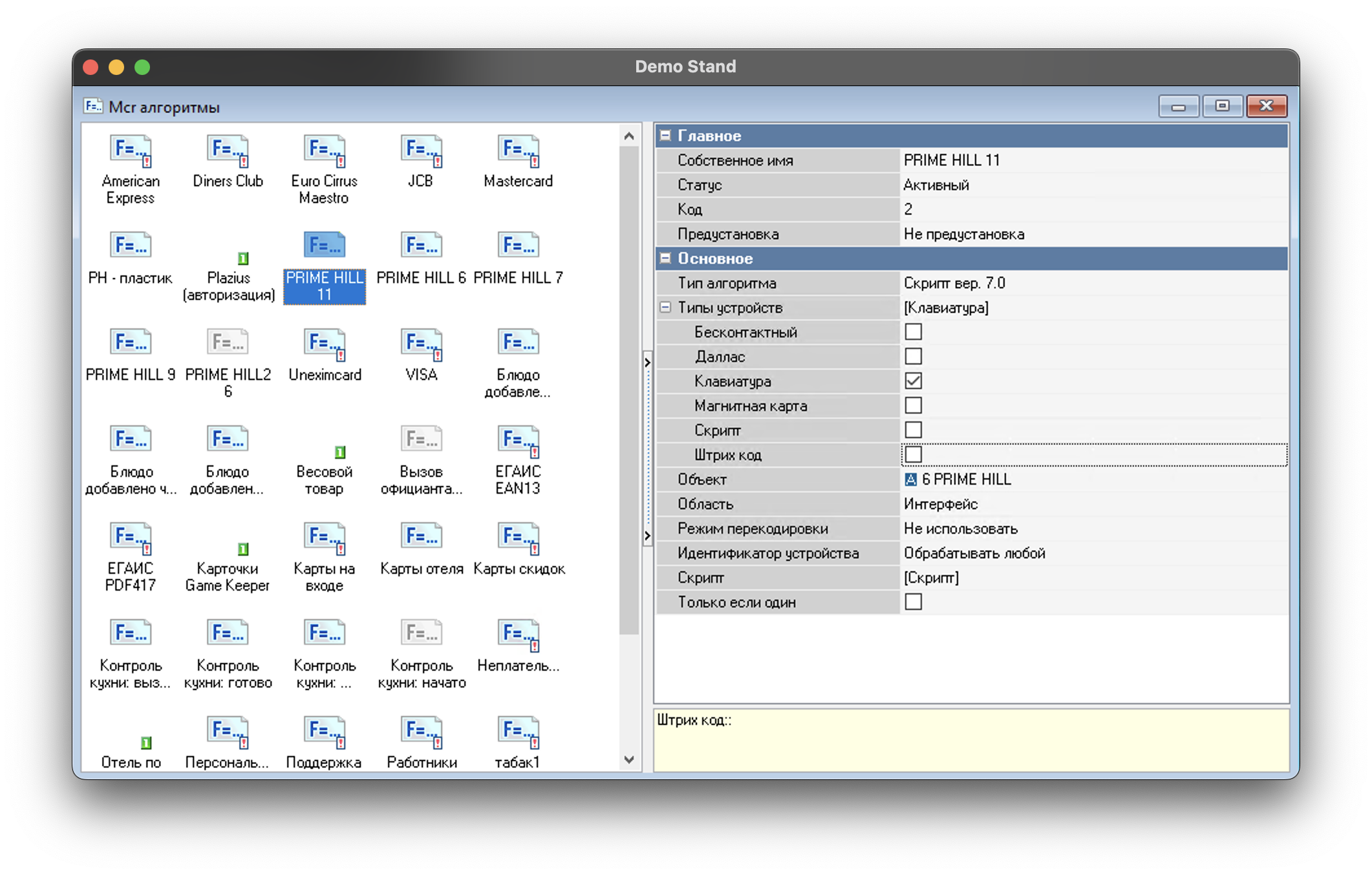
Для создания нового или редактирования, действующего MCR алгоритма выполните следующие действия:
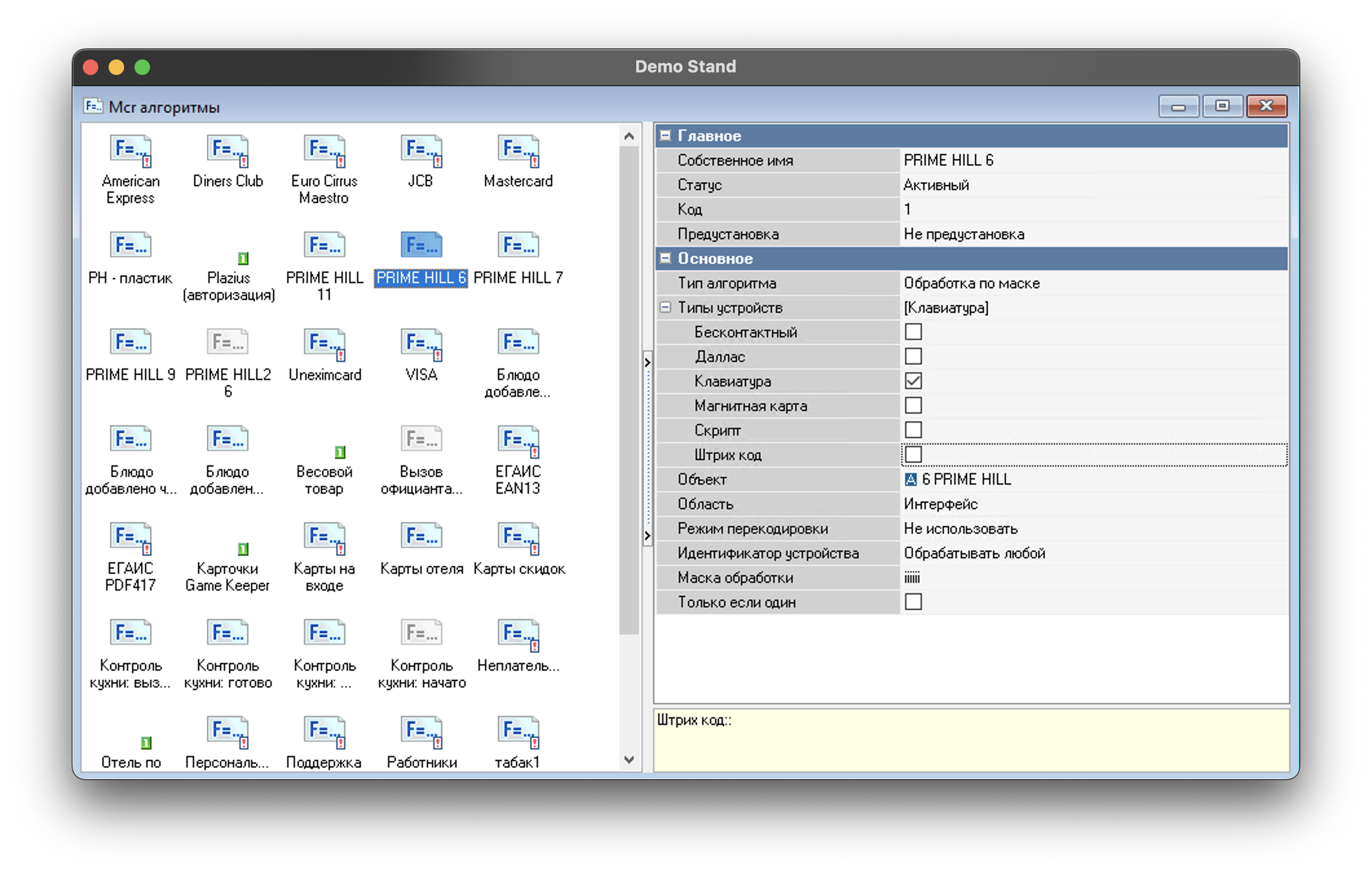
- Откройте Сервис → Обработка сигналов устройств → MCR алгоритмы;
- Создайте новый или выберите существующий MCR алгоритм;
- В свойствах MCR алгоритма пропишите:
Для чекина карты по номеру карты:
-
- Тип алгоритма – Обработка по маске;
- Выберите Область – интерфейс;
- Объект – интерфейс, который был создан в пункте создание интерфейса;
- Типы устройств – укажите те, благодаря которым будут приниматься карты (в большинстве случаев это Штрихкод и Клавиатура);
- Укажите маску обработки (например iiiiii, для 6-ти символьных кодов карт или =190=iiiiii – если в баркоде карты должна быть маска =190= по мимо кода карты);
Для чекина карты по номеру телефона:
-
- Тип алгоритма – Скрипт вер. 7.0;
- Выберите Область – интерфейс
- Объект – интерфейс, который был создан в пункте создание интерфейса;
- Типы устройств – Клавиатура;
- Укажите скрипт
# Создание бонусной валюты
Для применения скидок и бонусов в r-keeper необходимо создать валюту с фискализацией как скидка, по которой будут учитываться проведенные скидки и бонусы. Для создания такой валюты необходимо провести следующие действия:
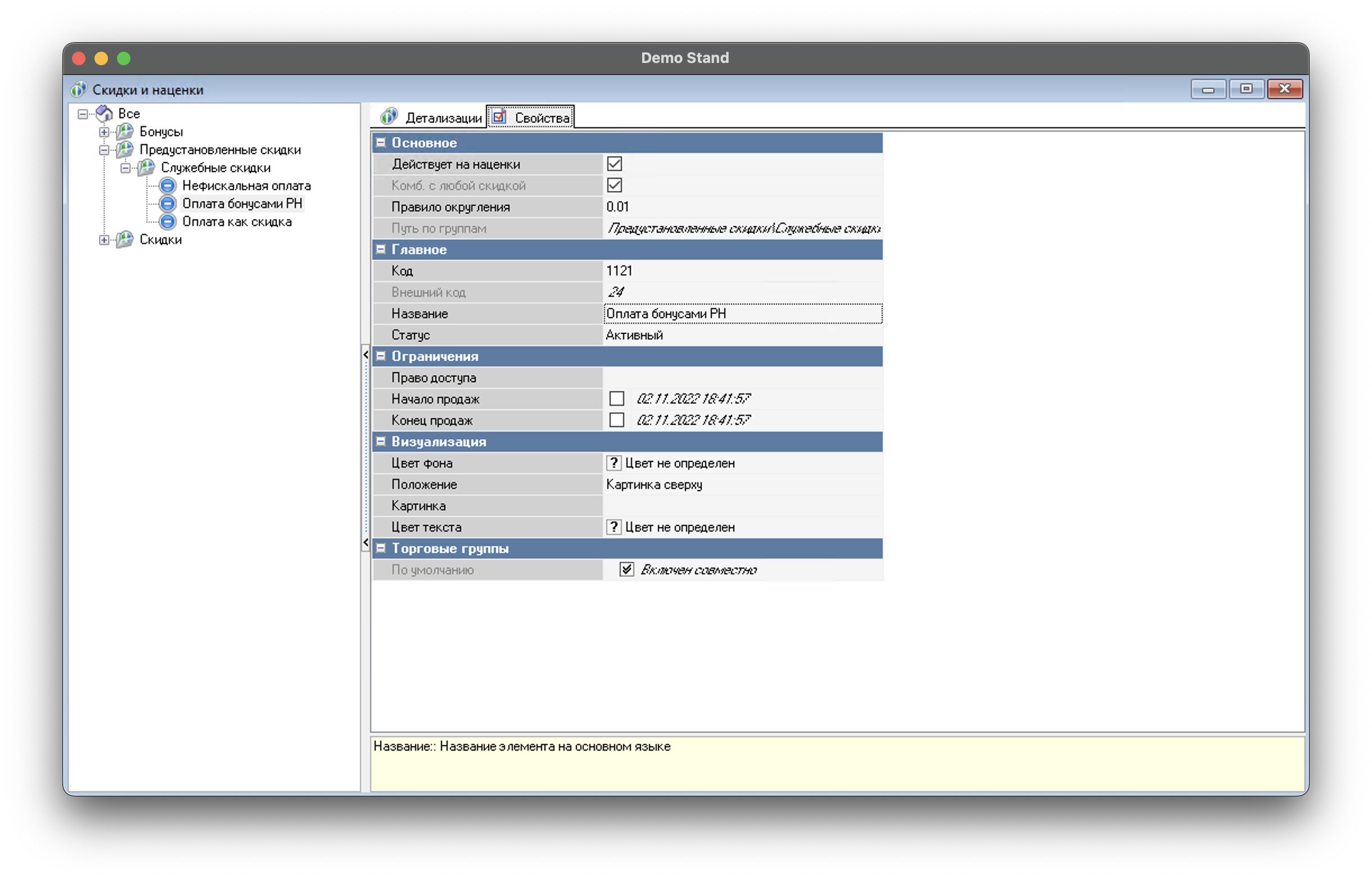
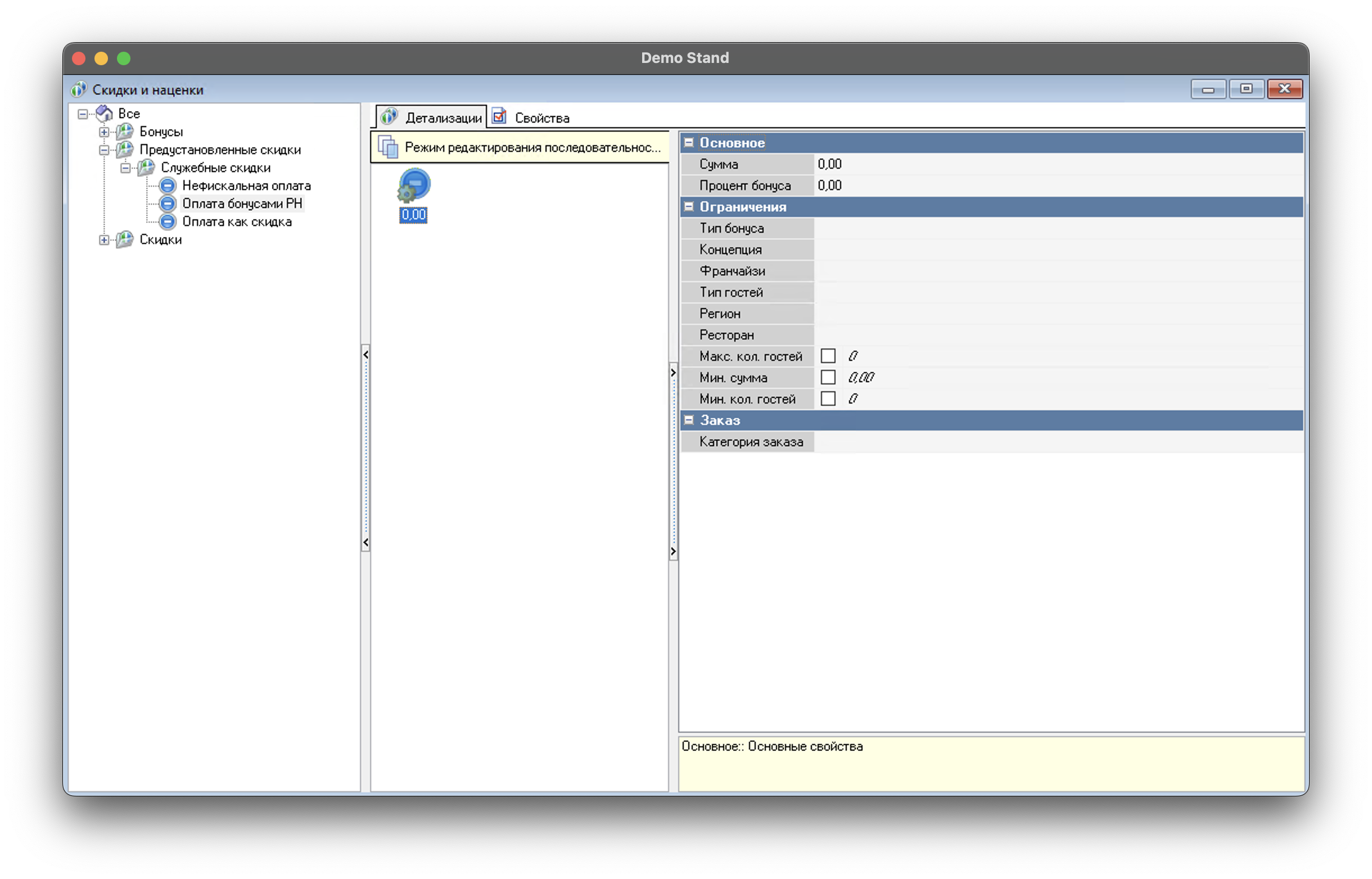
Создаем скидку для проведения бонусов
- Откройте Деньги → Скидки и наценки
- Выберите группу Служебные скидки → Нажмите по ней правой кнопкой мышки → Выберите Новая скидка вместо оплаты → Укажите Наименование для данной скидки и добавьте нулевую Детализацию.
Создаем бонусную валюту
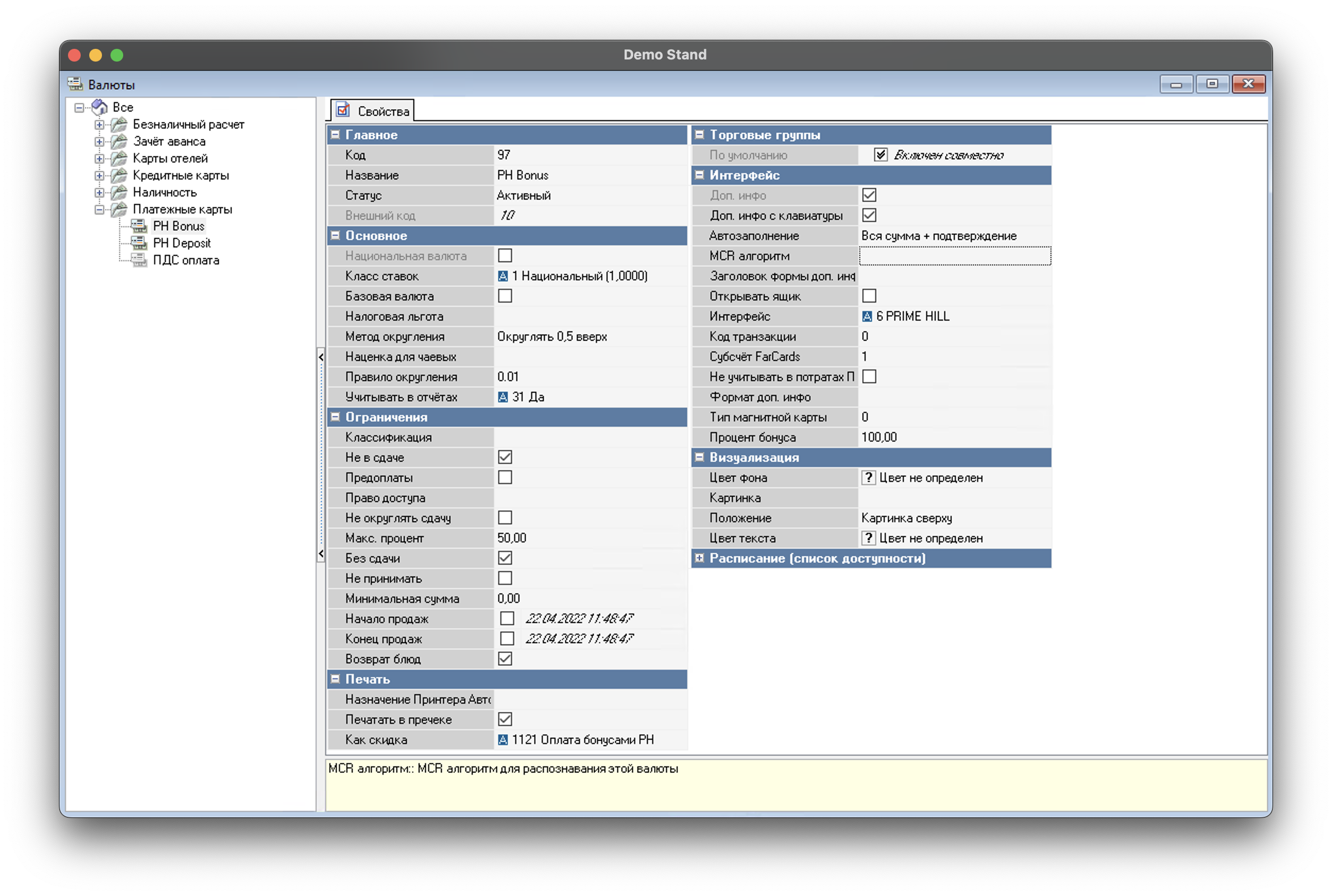
- Откройте Деньги → Валюты;
- Выберите группу Платежные карты → Нажмите провой кнопкой мыши по полю Валюты → Новая валюта
- В свойствах валюты укажите:
- Интерфейс — который был создан в пункте создание интерфейса;
- Как скидка — Укажите скидку созданную ранее;
- Автозаполнение — Вся сумма — если необходимо, чтобы сумма бонусов к списанию подставлялась автоматически, Без автозаполнения — если необходимо указывать сумму к списанию вручную;
- Субсчет FarCards — 1;
- Макс. процент — укажите максимальный процент оплаты бонусами согласно ТЗ;
- Заполните остальные свойства согласно режиму работы и правам в вашем заведении.
- Сохраните код полученной валюты, далее он потребуется при настройке FARCARDS;
- Сохраните и активируйте эту валюту.
# Настройка применения бонусов
- Откройте Настройки → Параметры → Использование опций → Бонусы;
- В свойствах бонусов установите чекбокс в поле «Логический»
- Сохраните изменения

# Создание бонусной программы
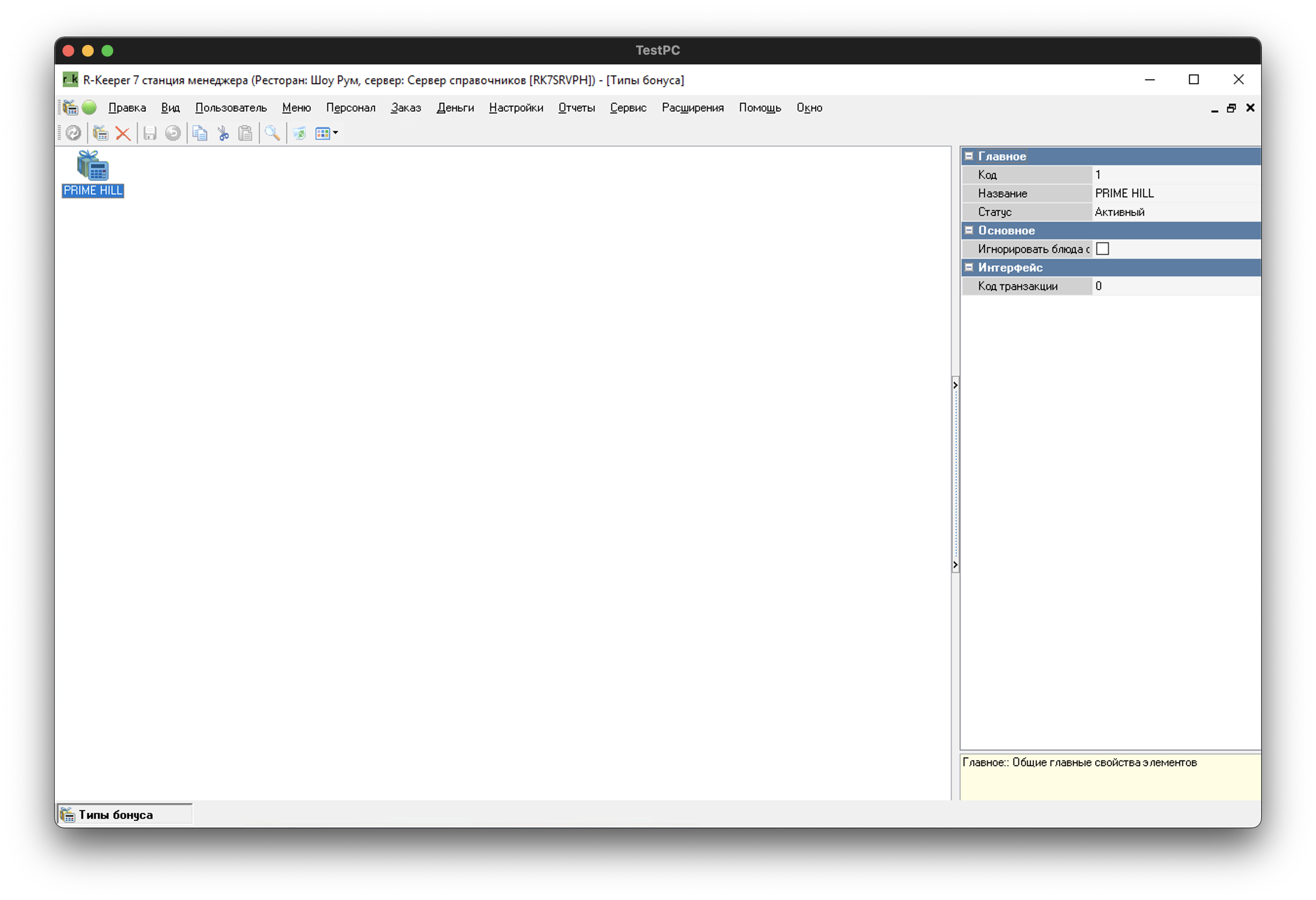
- Откройте Деньги → Типы бонусов;
- Создайте новый тип бонусов;
- Активируйте созданный тип бонусов

- Откройте Деньги → Скидки и наценки;
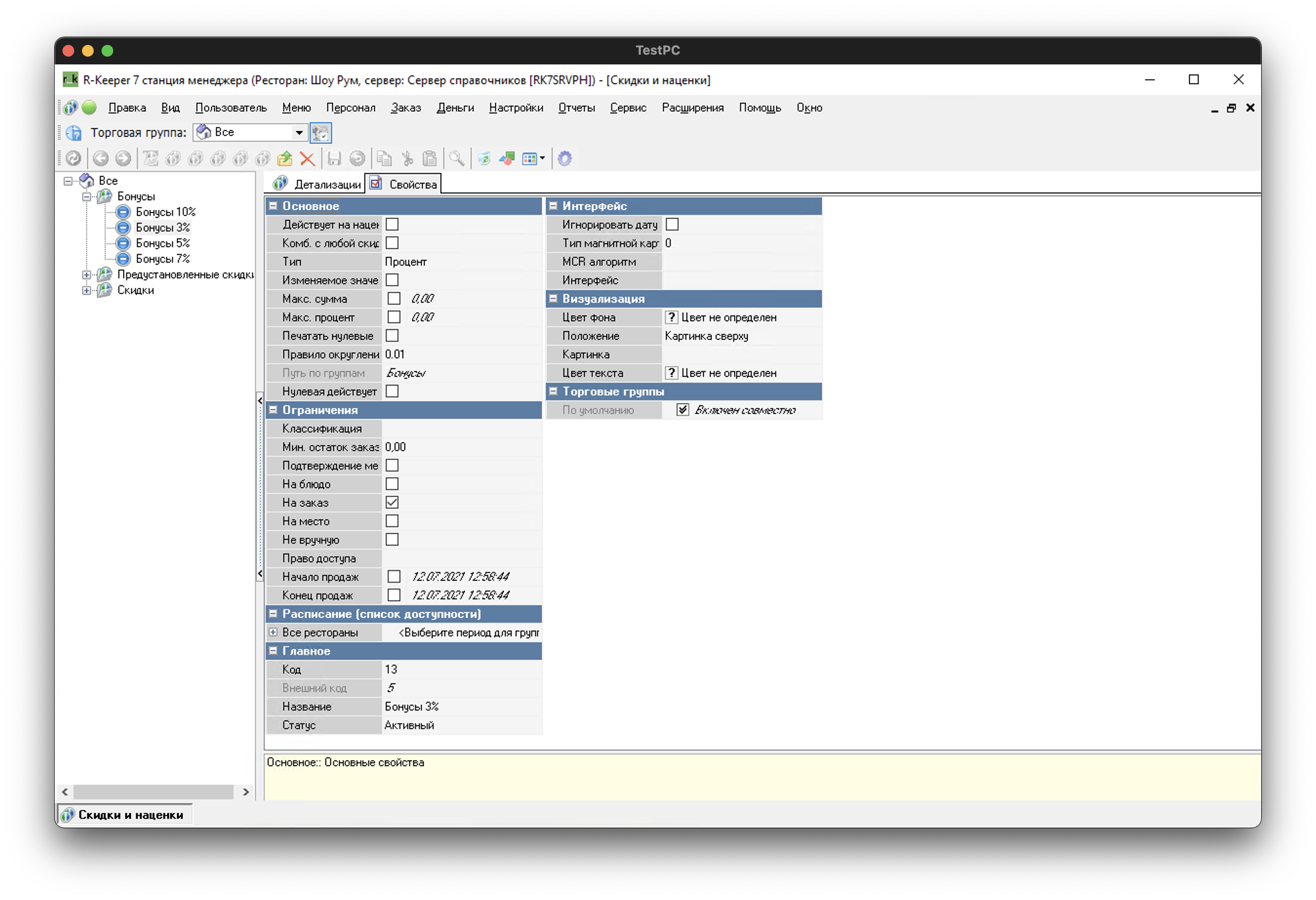
- Создайте новую группу скидок «Бонусы» (Если такая группа уже существует, создавать новую не требуется);
- В созданной группе создайте новую скидку;
- В свойствах скидки укажите:
- Интерфейс, созданный в пункте создание интерфейса;
- Уберите галочку в чекбоксе у ограничения «Не вручную»;
- Сохраните изменения;
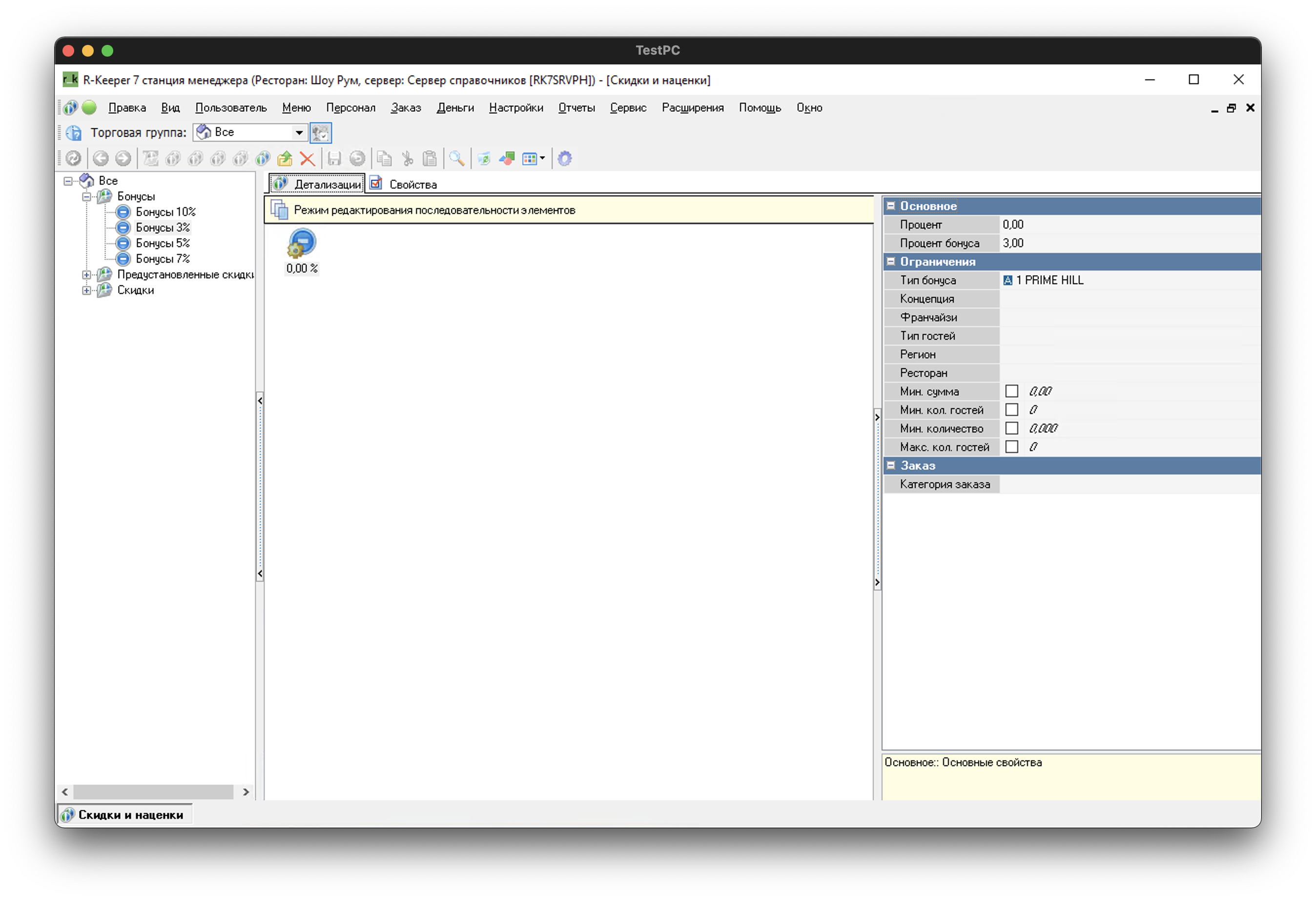
- Создайте детализацию для созданной скидки;
- В параметрах детализации укажите:
- Процент бонуса и процент скидки — 0;
- Тип бонуса, созданный ранее;
- Сохраните детализацию и активируйте скидку.
# Создание скидки
- Откройте Деньги → Скидки и наценки;
- Создайте группу Скидки (Если такая группа уже существует, создавать новую не требуется);
- В созданной группе создайте новую скидку;
- В свойствах скидки укажите:
- Интерфейс, созданный в пункте создание интерфейса;
- Уберите галочку в чекбоксе у ограничения «Не вручную»;
- Сохраните изменения;
- Создайте детализацию для созданной скидки;
- В параметрах детализации укажите процент скидки, который должен применится к заказу;
- Сохраните детализацию и активируйте скидку.


# Добавление прав на оплату бонусами кассиру
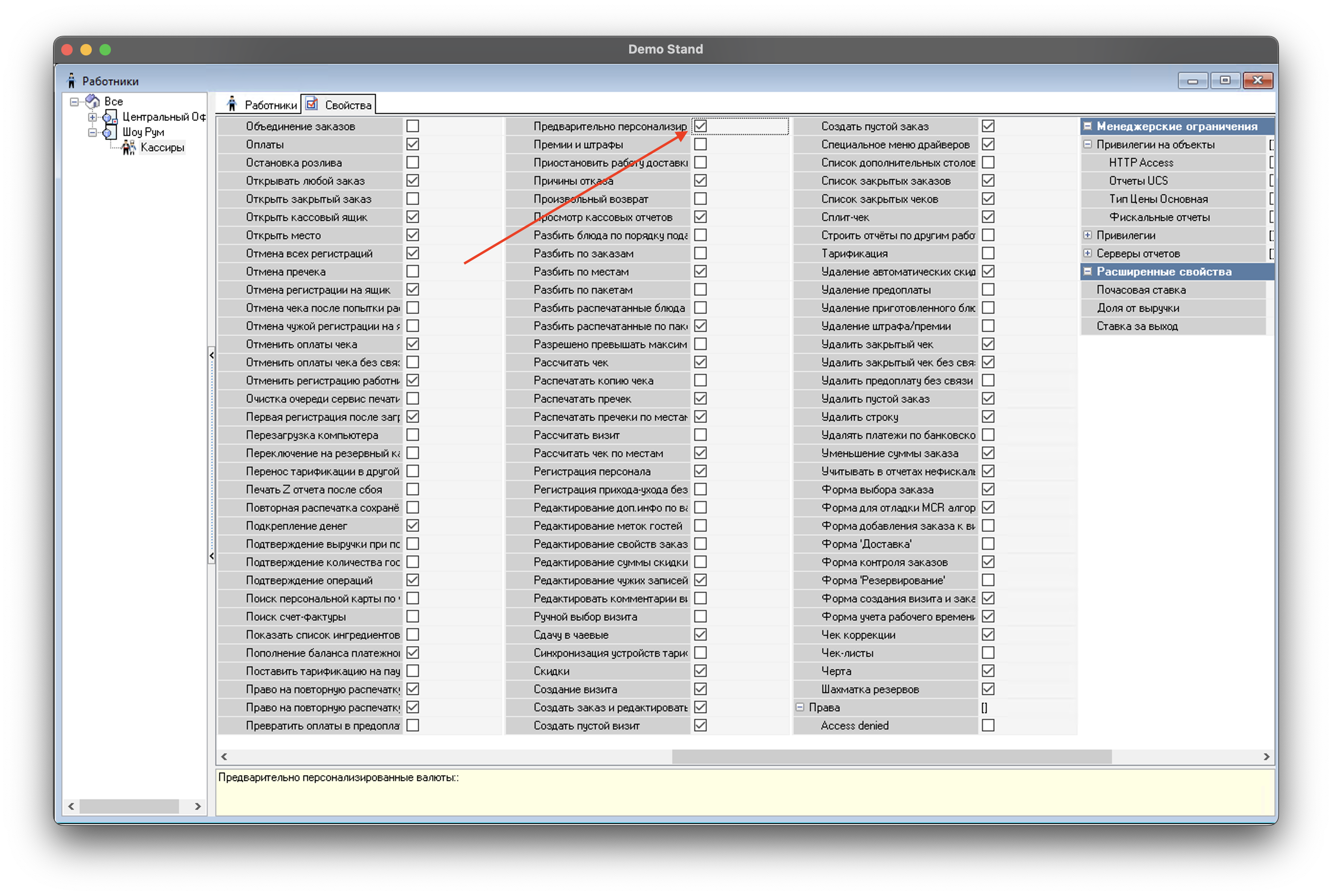
- Откройте Персонал → Работники;
- Выберите пользователей у которых должны быть права на оплату бонусами;
- В свойствах пользователя установите галочку для права Предварительно персонализированные валюты.
# Установка плагина
Плагин работает через штатный Farcards
Для установки выполните следующие действия:
- Установите FARCARDS версии не ниже 6.04 (Доступен в архиве с плагином);
- Скопируйте файлы primehill.dll и conf.xml в папку с FARCARDS;
- В файле FARCARDS.ini пропишите следующие параметры:
- Заполните файл conf.xml со следующей структурой:
| SSL | true — включить, false — выключить шифрование TLS/SSL |
| ApiAddress | Адрес сервера |
| PlaceOfService | Место продаж, при наличии нескольких категорий заказа или разделения на зал/самовывоз/доставку добавьте несколько параметров |
| PlaceCode | Код категории заказа по которому будет производится разделения на точки продаж (rkManager → Заказ → Категории заказа) |
| LoyltyApiToken | Токен полученный в PRIME HILL для данной категории заказа. Используйте один токен для нескольких категорий, если нет необходимости делить заказы по точкам продаж. Укажите для токена параметр Default=’true’, чтобы он использовался по умолчанию для заказов в категориях, которые не прописаны в конфиге. |
| BonusAccount | Определяет что валюта с указанным кодом списывается с бонусного счета, если используется несколько бонусных валют, добавьте для каждой валюты бонусный аккаунт. |
| DepositAccount | Определяет что валюта с указанным кодом списывается с депозитного счета, если используется несколько депозитных валют, добавьте для каждой валюты депозитный аккаунт. |
| FarcardsSubAccount | Субсчет farcards для бонусной или депозитной валюты |
| CurrencyCode | Код бонусной или депозитной валюты |
Пример conf.xml
# Настройка rkMobWaiter
- В MCR алгоритме настроенном для работы с PH нужно поставить галочку Магнитные карты
- В файле tms.ini пропишите следующие значения:
- Перезапустите TMS
# Пример настройки печати пречека
- Откройте Настройки → Печать → Документы и Макеты;
- Выберите макет пречека, используемый для печати;

- Нажмите по нему дважды, чтобы открыть редактор;
- Добавьте поле под добавляемый текст;

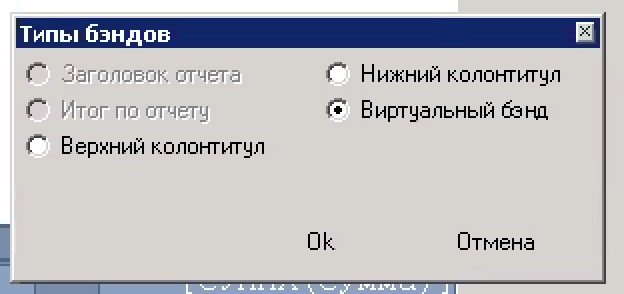
- В добавленном поле кликните правой кнопкой мыши → Нажмите Создать бенд → Виртуальный бенд;
- В добавленном поле кликните правой кнопкой мыши → Нажмите Создать мемо;


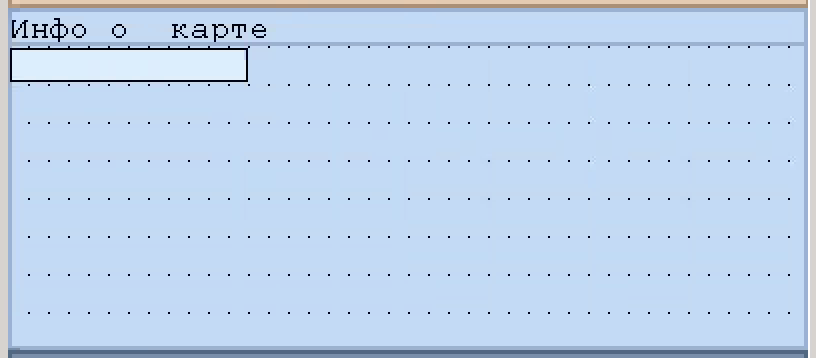
- Кликните дважды по сознанному мемо;
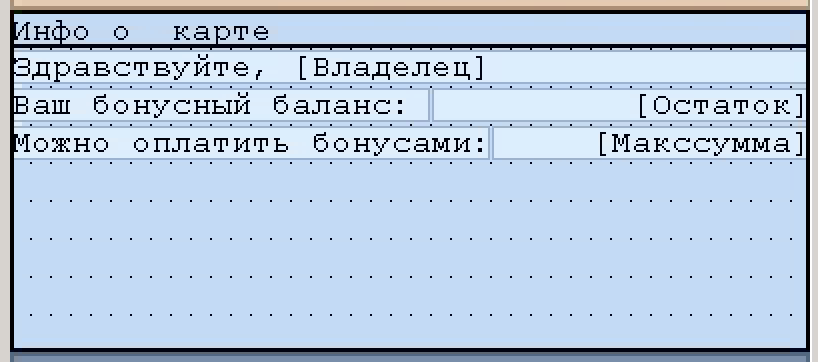
- Заполните его;

- При редактировании мемо кликните на кнопку Глобальные переменные, чтобы вставить данные, передаваемые из PRIME HILL;

- Добавьте и заполните необходимое количество мемо под ваш шаблон;
# Пример настройки печати пречека
- Откройте Настройки → Печать → Документы и Макеты;
- Выберите макет пречека, используемый для печати;
- Нажмите по нему дважды, чтобы открыть редактор;
- Добавьте поле под добавляемый текст;
- В добавленном поле кликните правой кнопкой мыши → Нажмите Создать бенд → Виртуальный бенд;
- В добавленном поле кликните правой кнопкой мыши → Нажмите Создать мемо;
- Кликните дважды по сознанному мемо;
- Заполните его;
- При редактировании мемо кликните на кнопку Глобальные переменные, чтобы вставить данные, передаваемые из PRIME HILL;
- Добавьте и заполните необходимое количество мемо под ваш шаблон;
# Настройка под 2 юр. лица
- Создайте 2 бонусные валюты, аналогично созданию одной валюты. В каждой из валют укажите классификации на которые распространяются данные валюты;
Например, для валюты «PH Bonus ООО» будет актуально указать, что оплата этой валютой действует на меню с классификацией относящейся к ООО, тогда для валюты «PH Bonus ИП» будет актуально указать, что оплата этой валютой действует на меню с классификацией относящейся к ИП.
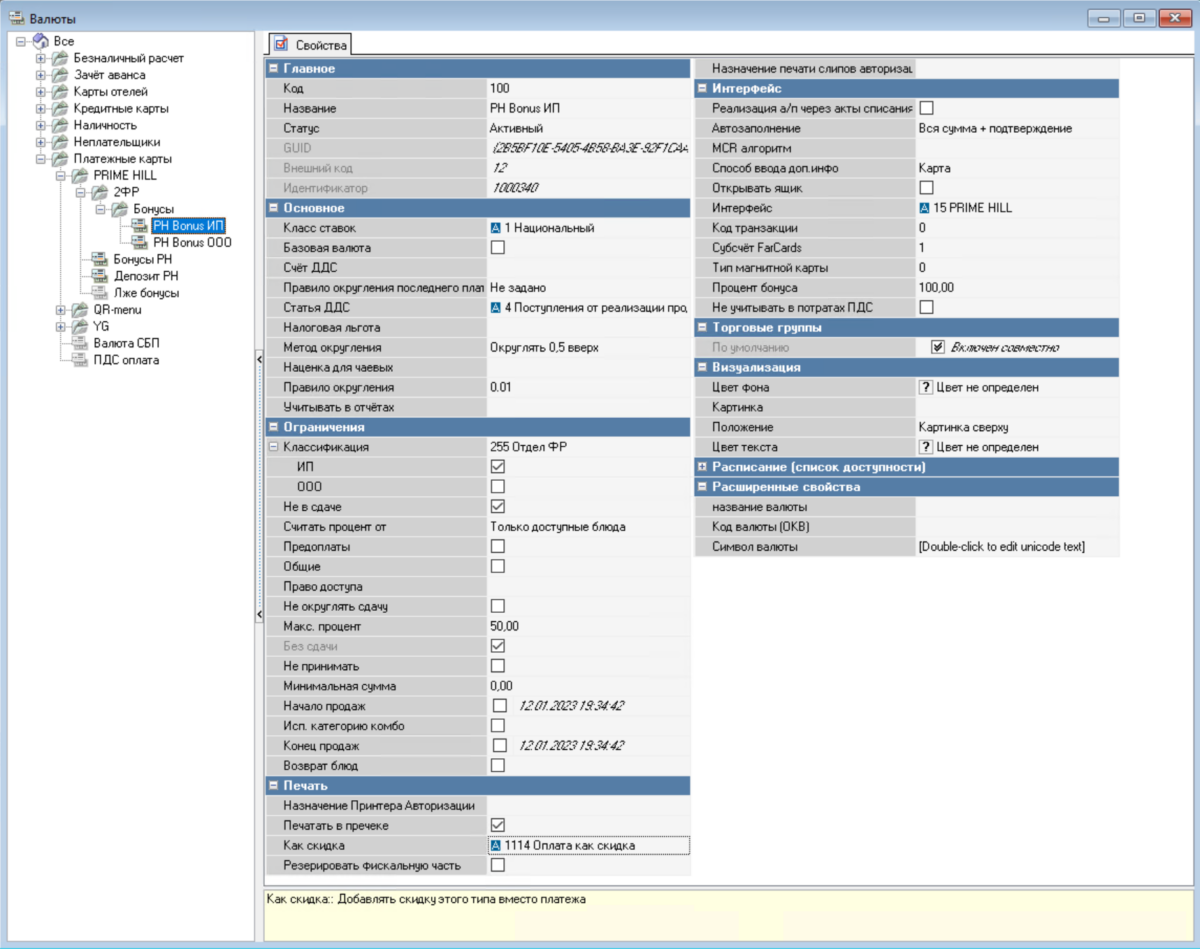
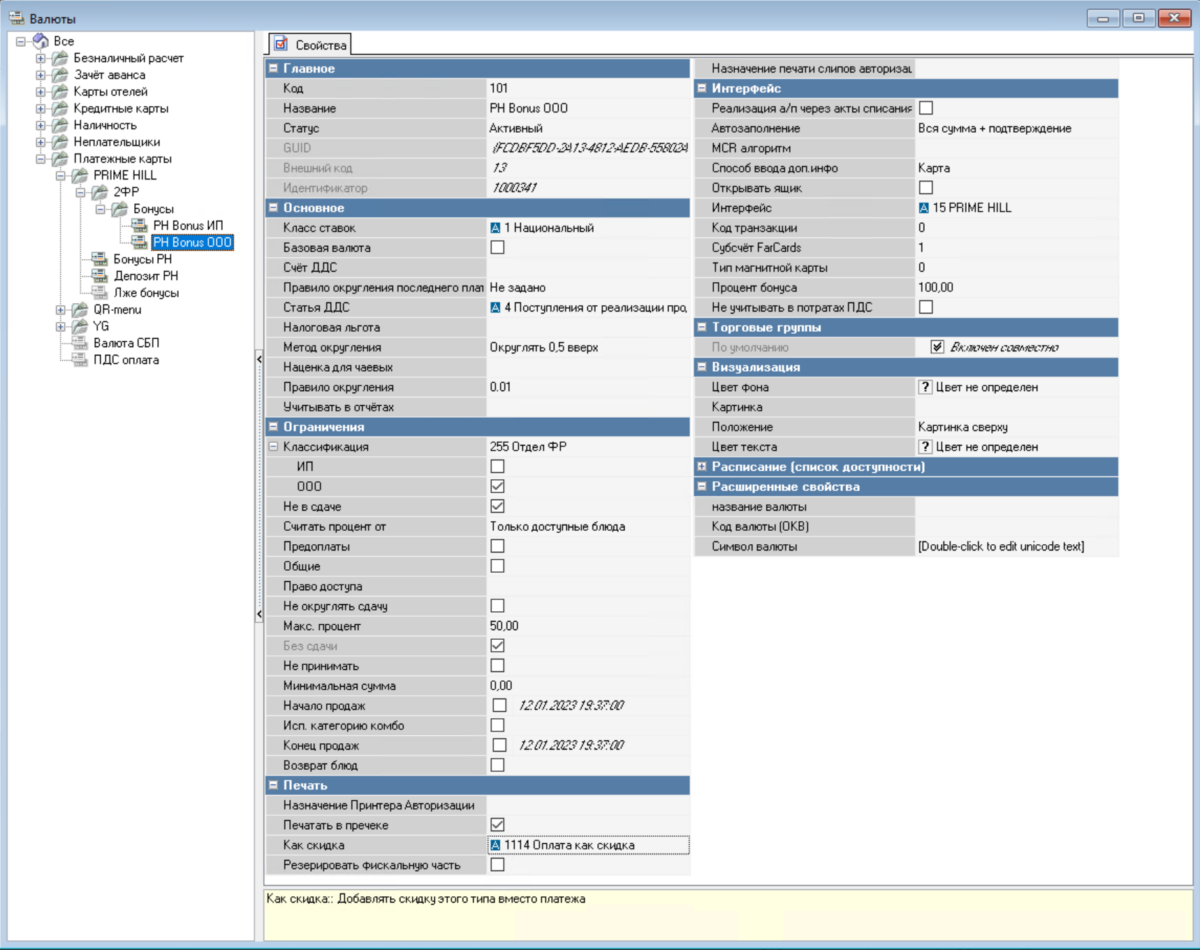
- Укажите коды созданных валют в conf.xml
# Настройка вывода информации о карте
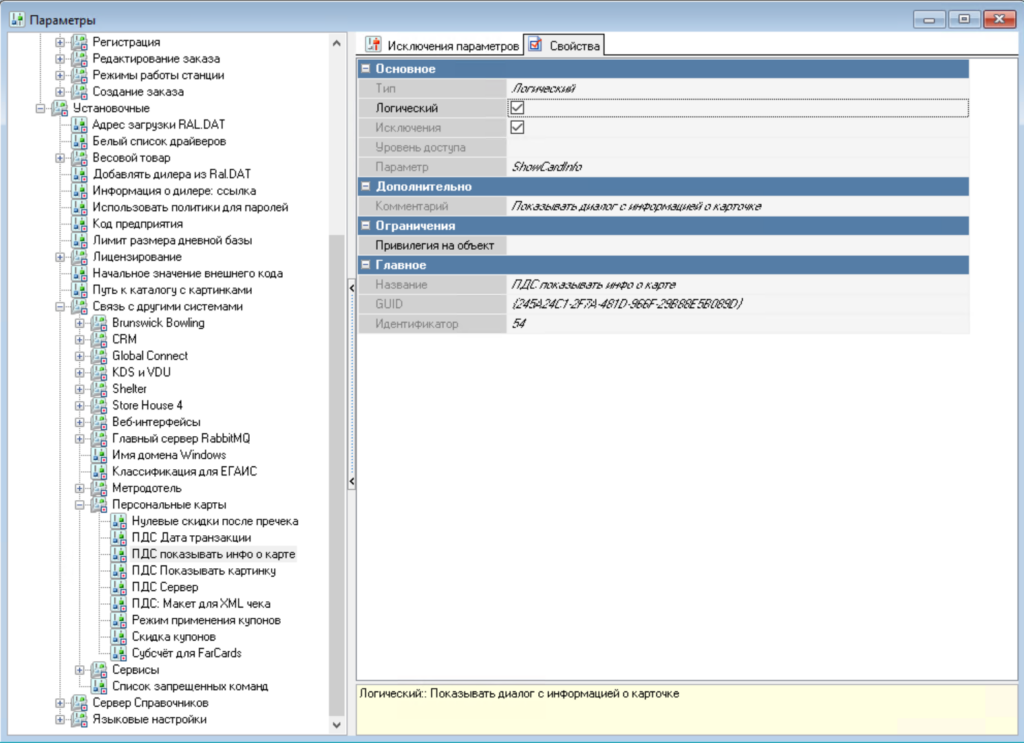
- Откройте Настройки → Параметры → Установочные → Связь с другими системами → Персональные карты → ПДС Показывать инфо о карте;
- В свойствах установите чекбокс в поле «Логический»
- Сохраните изменения