

Настройка акции. iiko
При использовании plugin PH для iiko все начисления/списания бонусов, скидки и подарки настраивают в PRIME HILL в разделе Дисконт центр
# Общее
Для применения скидки или бонусов в заказе гостя необходимо настроить акции в дисконт центре.
Бонусные и дисконтные акции не суммируются между собой, акции должны быть однозначно определены для макета, тега или комбинации макета и тега присвоенного карте.
Дисконтные и бонусные акции могут суммироваться с акциями формата 1+1 или блюдо в подарок. Для этого создайте дисконтную или бонусную акцию и акцию формата 1+1 или блюдо в подарок у которых будет пересекаться условие применения акции.
Скидки
В интеграции с iiko может использоваться два вида расчета скидки:
- Скидка рассчитывается в iiko
При таком расчете скидка будет добавлена непосредственно в заказ и будет отображаться как процент скидки к заказу на экране формирования заказа в iiko.
- Скидка рассчитанная в PH
При таком расчете скидка будет добавлена в заказ как тип нефискальной оплаты на экране кассира.
При любом виде расчета в пречек будет выведена информация по гостю, в которой, будет подробно расписана информация по применяемой скидке и выведена итоговая сумма к оплате.
Бонусы
Процент начисления и списания бонусов всегда рассчитывается в PRIME HILL и зависит от заказа гостя. Процент начисления бонусов для разных категорий блюд или самих блюд могут отличатся и настраиваются в детализации акции.
Если гость списывает бонусы к заказу, бонусы добавляются в заказ на экране кассира в виде типа нефискальной оплаты.
При использовании бонусной программы в пречек выводится информация по бонусному балансу, сумма без использования бонусов и сумма с учетом использования бонусов. Тем самым официанту или кассиру не придется ничего считать, а только назвать гостю сумму из пречека.
# Базовые настройки для акции
- Для настройки скидки рассчитанной в PRIME HILL установите PH plugin для iiko
- Откройте PRIME HILL → Маркетинг → Дисконт центр → Нажмите создать акцию (+)
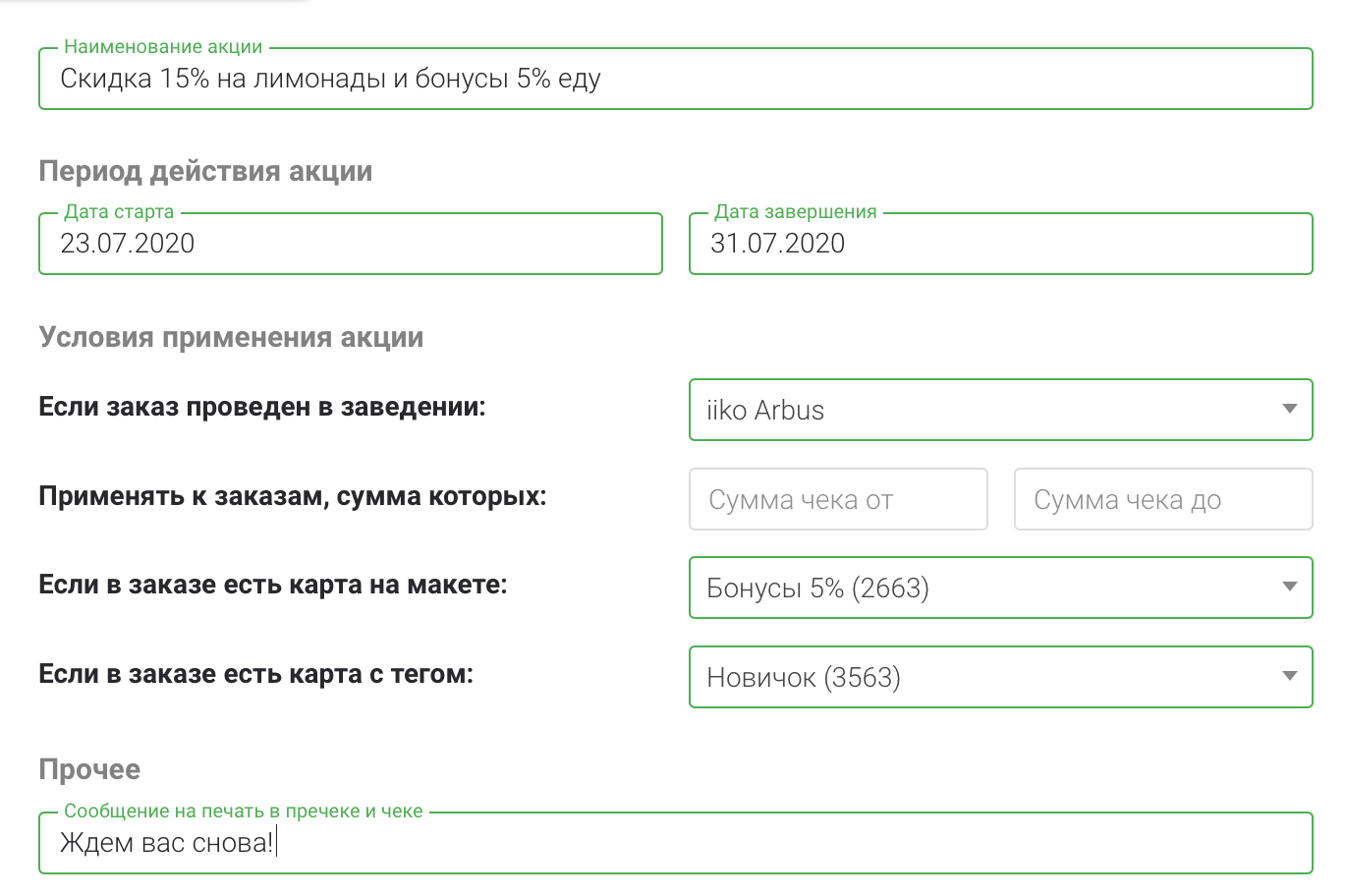
- В открывшемся окне введите наименование акции, укажите период действия акции
- Выберите условия при достижении которых будет применяться акция к заказу:
- Укажите заведение, в котором будет действовать акция. Если акция действует во всех заведениях укажите все организации.
-
- Укажите сумму чека, при которой будет применяться акция.
1. Если сумма чека гостя от 0 до 500 рублей, то к этому заказу будет применена скидка 5%
2. Если сумма чека гостя от 501 до 1000 рублей, то к этому заказу будет применена скидка 10%
-
- Укажите макет карты, по которому будет применяться акция.
-
- Укажите тег, при наличии которого у клиента будет применяться акция.
Важно!
Условия «теги» и условия «макеты» имеют разный уровень приоритета, тег считается более приоритетным условием.
Так, например, если у вас есть акции предоставляющие регулярные скидки 5, 7, 10%, которые предоставляются при условии, что карта имеет тот или иной макет. Для применения повышенной скидки 20% для определенного сегмента гостей достаточно этим гостям добавить тег и создать акцию по тегу. Тем самым акции не будут суммироваться, а будет применена акция, где было соблюдено условие по тегу.
# Настройка скидки рассчитанной в PH
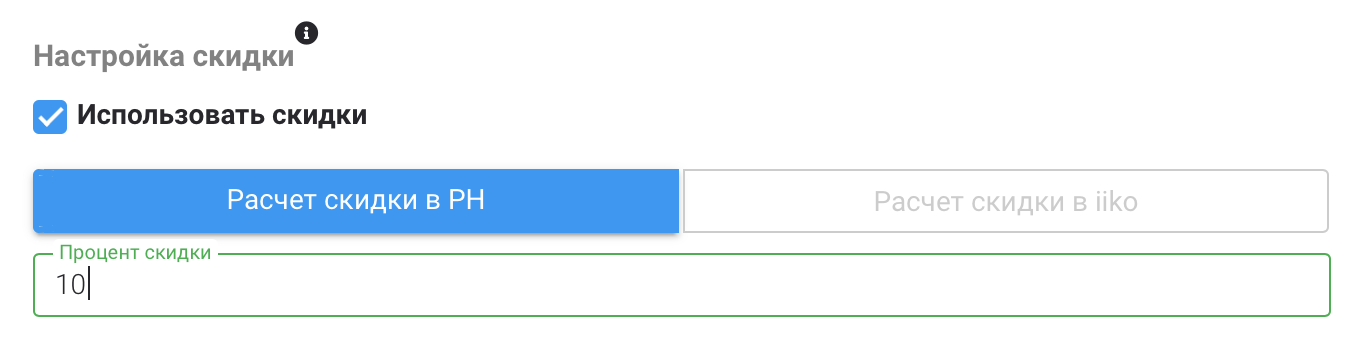
- Пропишите базовые настройки и условия
- Установите галочку Использовать скидки
- Выберите Расчет скидки в PH
- Укажите базовый процент скидки — это процент скидки, который будет применен ко всему заказу, за исключением блюд, по которым будет прописана отдельная скидка в детализации.
# Настройка бонусов
- Пропишите базовые настройки и условия
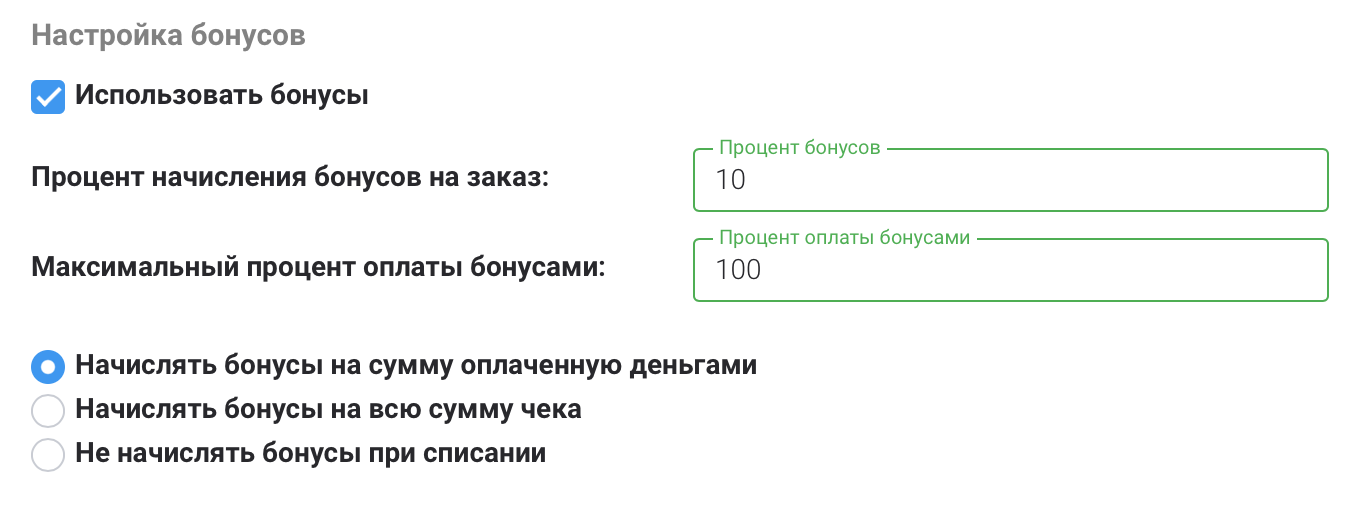
- Установите галочку Использовать сбонусы
- Выберите Расчет скидки в PH
- Укажите базовый процент бонусов — это процент бонусов, который будет начисляться на чек, за исключеним блюд и категорий, по которым прописана детализация
- Укажите максимальный процент оплаты бонусами, т.е. какой процент от чека можно максимум оплатить бонусами
- Укажите тип начислнеия бонусов:
- Начислять бонусы на сумму оплаченную деньгами
-
- Начислять бонусы на всю сумму чека
-
- Не начислять бонусы при списании
# Детализация скидок и бонусов
- Пропишите базовые настройки и условия
- Пропишите настройки скидок и бонусов
- Установите галочку «Акция по блюдам» или «Акция по категориям»
- Добавьте все блюда или категории, на которые хотите ограничить начисление бонусов, применение скидки или начисление депозитного баланса.
- Напротив каждого блюда проставьте значения для количества начисления бонусов, процента скидки и начисления депозитного баланса.

# Запуск акции
После настройки акции не забудьте запустить ее. Для этого нажмите на ⏸ у созданной акции.
# Копирование акции
При необходимости настроить несколько схожих по параметрам акций вы можете создать одну акцию и далее копировать ее изменяя в копии название и отличающиеся параметры.
Для копирования акции, откройте созданную акцию на просмотр, для этого кликните один раз по плашке с созданной акцией → Нажмите копировать → измените параметры в скопированной акции → сохраните акцию → запустите акцию.
# Редактировние акции
Для редактирования акции, остановите работающую акцию если она запущена → откройте остановленную акцию на просмотр, для этого кликните один раз по плашке с созданной акцией → нажмите редактировать → измените параметры акции → сохраните акцию → запустите акцию.